目次
Microsoft 365
本学はMicrosoft社と包括ライセンス契約を結んでいます。
本学の学生及び教職員は無償でMicrosoft365を利用可能できます。
Q1: Microsoft 365を利用する際のアカウントは?
【アカウント】
本学メールアドレス
本学メールアドレス(情報総合センターHP 学内限定ページ)
大学メールについて(情報総合センターHP 情報系システム)
大学メールについて(FAQ)
Q2: Microsoft 365 インストール画面が出てこない…?
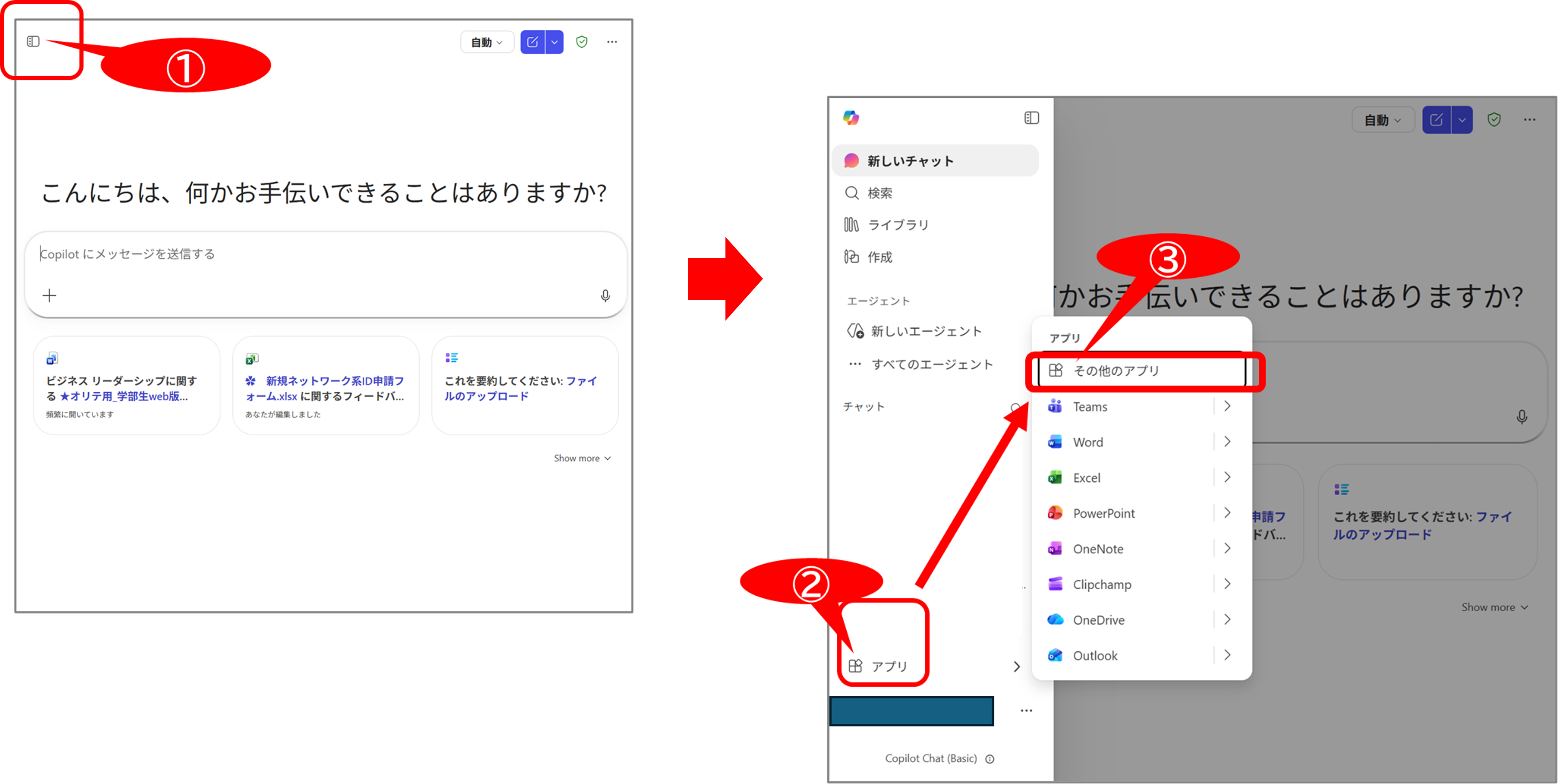
左サイドメニューに隠れていることがあります。
(2026/4/8 更新)
Q3: 【Windows】Word・OneNoteなどのOfficeの表示が、フランス語になっている
→日本語に戻す手順
1)WordまたはExcelを開きます。
2)画面左上の [Fichier](ファイル)をクリックします。
3)左下にある [Options](オプション)をクリックします。
・ウィンドウが小さい場合は、[Plus…](その他)の中に隠れていることがあります。
4)左側のメニューから [Langue](言語)を選択します。
5)記号付きリスト右側に表示される [Langue d'affichage d'Office](Officeの表示言語)というセクションに「Japonais [日本語]」があるか確認します。
・リストに「Japonais [日本語]」がある場合
それを選んで、右側にある [Définir comme préférée](優先として設定)をクリックします。
・リストにない場合
[Ajouter une langue…](言語の追加)をクリックし、リストから「Japonais [日本語]」を探してインストール(Installer)します。
6)記号付きリスト最後に下の [OK] を押すと、「Officeを再起動してください」というメッセージ(Veuillez redémarrer Office…)が出るので、アプリを一度閉じてから開き直してください。
(2026/4/8 更新)